

help.yarworkweb.ir


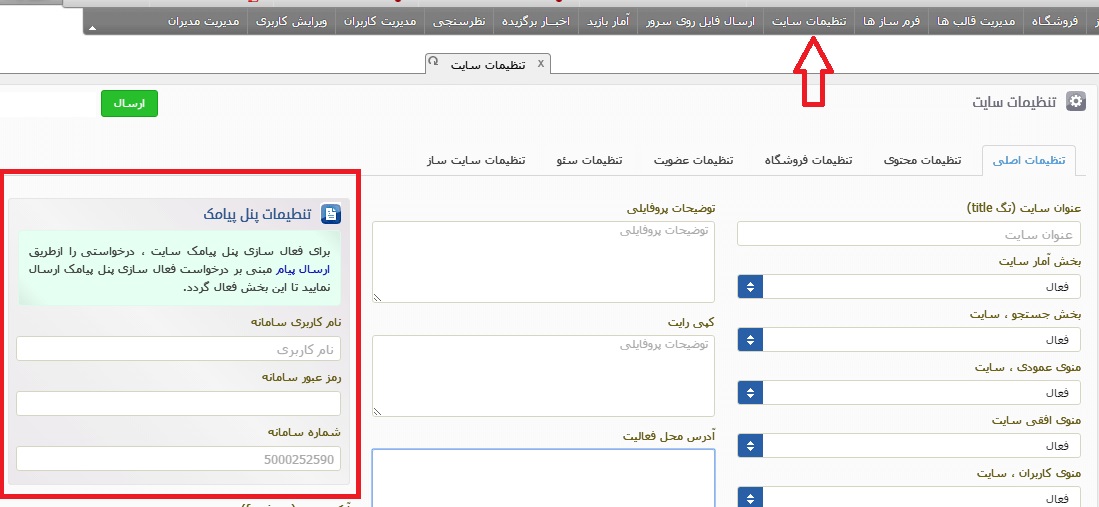
در بخش تنطیمات اصلی سایت شما می توانید تنظیمات پنل پیامک را مشاهده نمایید.
موارد استفاده پنل پیامک
شاید بپرسید پنل پیامک چه استفاده هایی در وب سایت من دارد؟
سوال به جایی می باشد.
در حال حاضر پنل پیامک در سایت در بخش های زیر مورد استفاده قرار می گیرد.
برای تنظیم ارسال پنل پیامک ابتدا فرم بالا در تنظیمات را پر نمایید.
برای تنظیم پیامک خوش آمد گویی عضویت از تنطیمات عضویت متن پیامک خود را تکمیل نمایید.
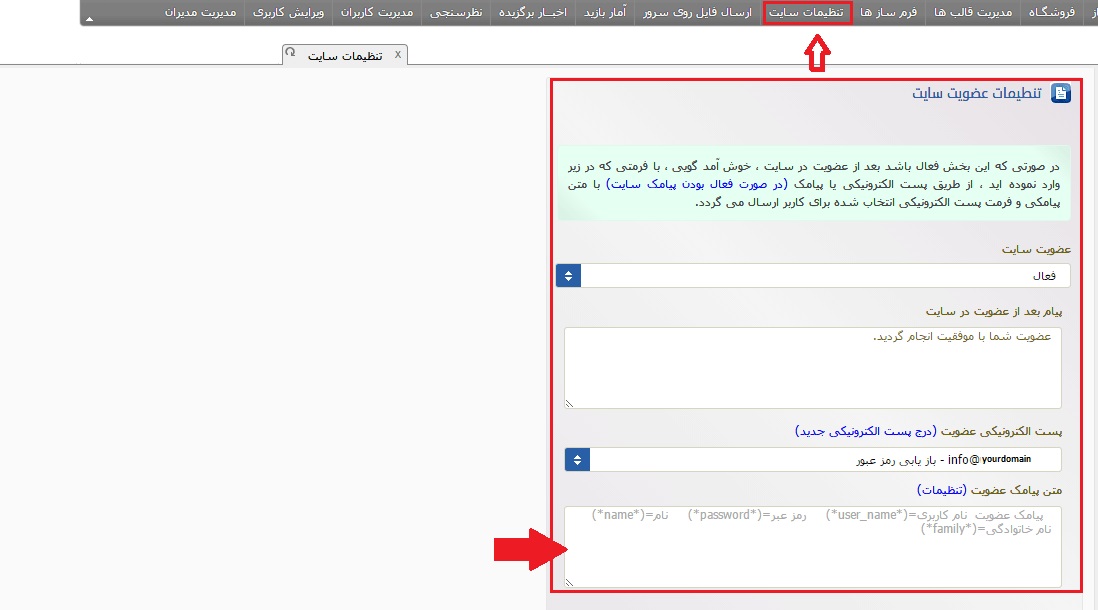
به عنوان مثال :
کاربرگرامی
(*name*) (*family*)
عضویت شما را در وب سایت (اسم سایت شما) پاس می داریم.
نام کاربری شما
(*user_name*)
می باشد.
اسم سایت شما
www.yourdomain.com
برای تنظیم پیامک فراموشی رمز عبور ، 'تنظیمات فراموشی رمز عبور' در بخش تنظیمات عضویت را تکمیل نمایید.
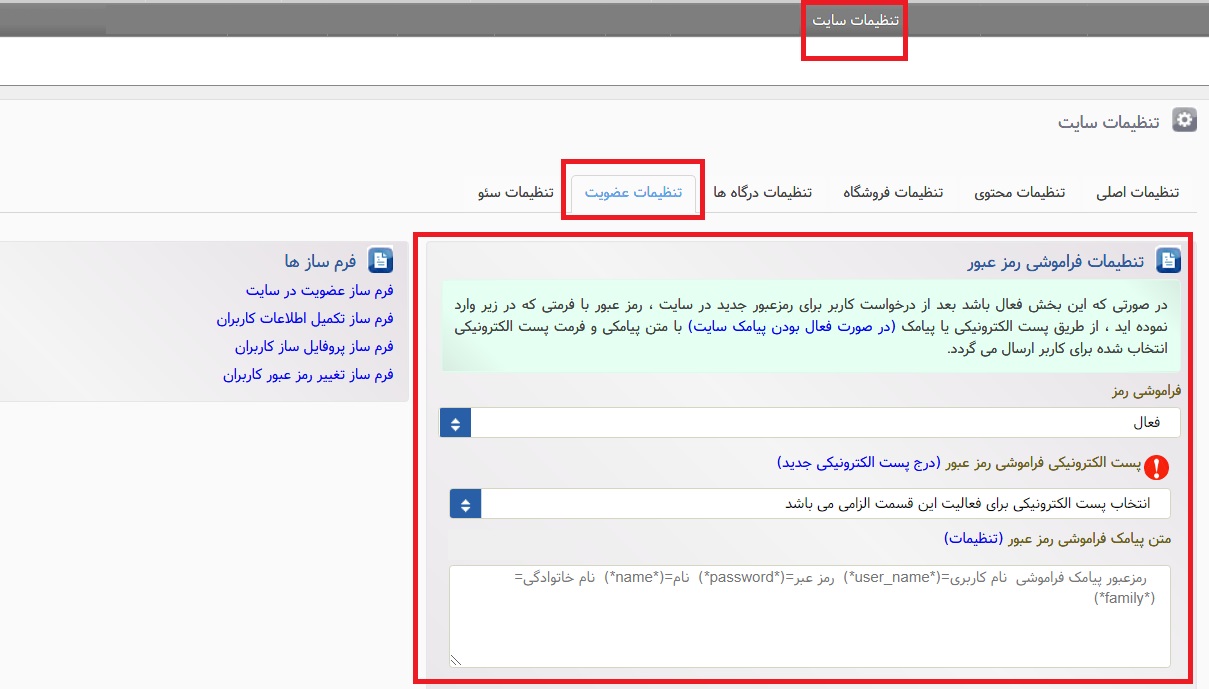
برای مثال:
کاربرگرامی
(*name*) (*family*)
رمز عبور جدید شما
(*password*)
اسم سایت شما
www.yourdomain.com
برای جایگزینی موارد زیر در متن پیامک از کد های جایگزین آنها استفاده می نماییم.
نام کاربری = (*user_name*)
رمز عبر = (*password*)
نام= (*name*)
نام خانوادگی = (*family*)
پیامک های اطلاع رسانی :
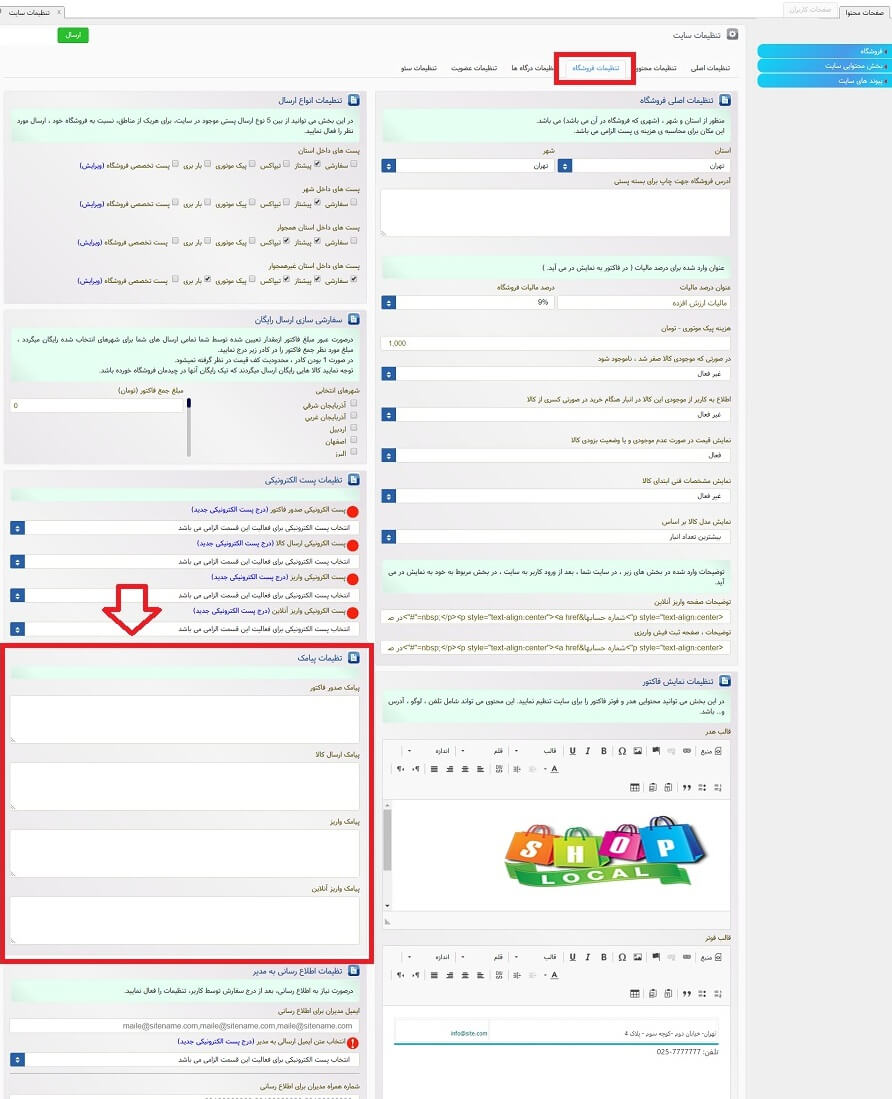
برای درج پیامک صدور فاکتور ، پیامک تایید فاکتور|ارسال کالا و پیامک واریز از تنظیمات سایت > تنظیمات فروشگاه اقدام نمایید .
برخی متون پیشنهادی برای این بخش ها عبارتند از :
پیامک صدور فاکتور : کاربر گرامی فاکتور شما ثبت گردید . در کاربری خود در آخرین تراکنش ها میتوانید وضعیت خرید خود را پیگیری نمایید.
پیامک ارسال کالا : کاربر گرامی کالای شما ارسال گردید.
پیامک واریز آنلاین : این پیام پس از انجام واریز انلاین از طریق درگاه ارسال می شود
پیامک واریز :این بخش برای اطلاع رسانی برای اقدام به واریز از طریق فیش واریزی است . پس از اطمینان از واریز مشتری و زدن تیک تایید فاکتور او این پیام برای مشتری ارسال می گردد.
برای تنظیمات اطلاع رسانی به مدیر بعد از درج سفارش توسط کاربر از تنظیمات سایت > تنظیمات فروشگاه شماره تلفن همراه مربوطه را درج نمایید .
نحوه مشاهده پیام های ارسالی در پنل پیامک
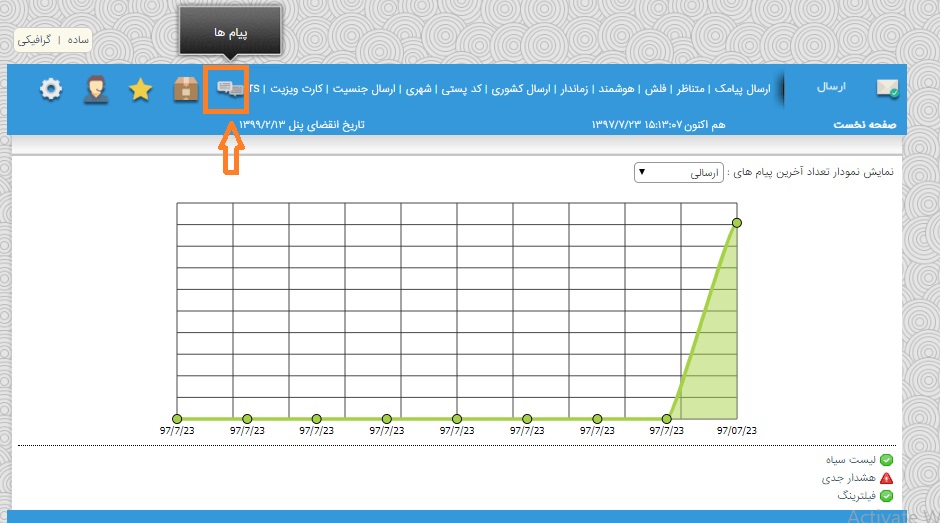
وارد پنل پیامک خود شوید بر روی " پیام ها " کلیک کنید در بخش باز شده از بخش دریافتی و ارسالی بر روی " ارسالی " بزنید لیست پیام هایی که ارسال نموده اید را مشاهده می کنید .
اگر شماره ای پیام های تبلیغاتی خود را مسدود کرده باشد رنگ شماره گیرنده " قرمز " می باشد و اگر ارسال شده باشد رنگ آن " سبز " می باشد .
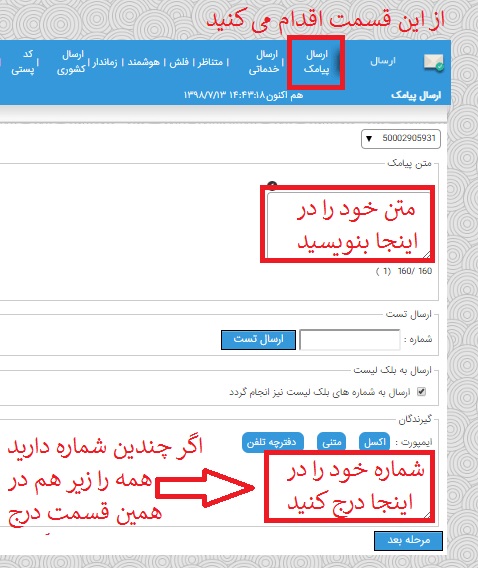
نحوه ارسال پیامک از خود پنل
این پنل پیامک برای اتصال به سایت است اما ممکن است تمایل داشته باشید پیامی را از خود سایت و جدا از سایت ارسال نمایید برای این منظور طبق تصویر زیر عمل کنید.
نکته : پیام که ارسال می کنید ممکن است به شما پیام عدم ارسال پیامک را بدهد اما توجه نکنید زیرا ارسال می شود .

بستن *نام و نام خانوادگی * پست الکترونیک * متن پیام |